* Kingdom Come: Deliverance 2 * est un jeu visuellement magnifique, en particulier lorsqu'il est joué en mode Fidelity. Si vous cherchez à faire une pause dans le combat intense et les quêtes pour capturer une partie de sa beauté, voici un guide complet sur la façon d'utiliser le mode photo dans * Kingdom Come: Deliverance 2 *.
Comment activer le mode photo dans le royaume Come: Deliverance 2
Contrairement à certains jeux qui peuvent recevoir un mode photo via un correctif ultérieur ou jamais du tout (oui, * Elden Ring *, nous vous regardons), * Kingdom Come: Deliverance 2 * est équipé d'un mode photo dès le lancement. Voici comment vous pouvez l'activer:
- PC - Appuyez sur F1 sur votre clavier, ou appuyez simultanément L3 et R3 si vous utilisez un joypad.
- Série Xbox X | S / PlayStation 5 - Appuyez ensemble L3 et R3 sur votre joypad. Si vous n'êtes pas sûr, L3 et R3 se réfèrent à pousser les deux joysticks en même temps. Une fois activé, le temps s'arrêtera et vous entrerez en mode photo!
Comment utiliser le mode photo dans le royaume Come: Deliverance 2
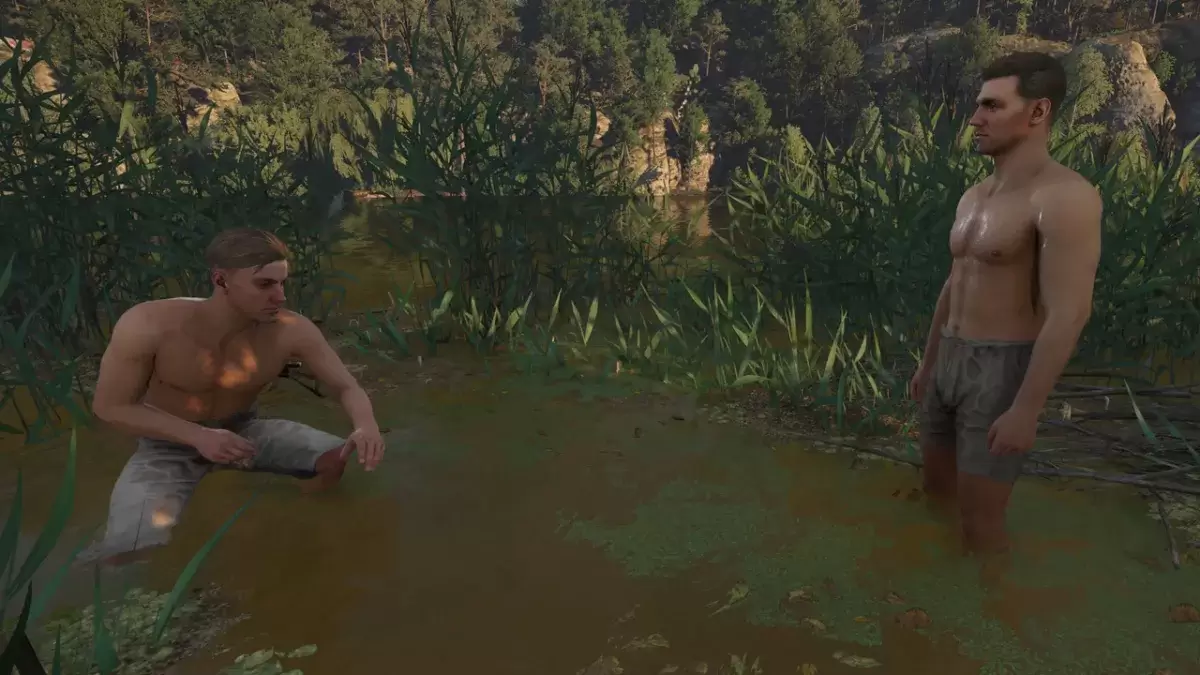
Une fois en mode photo, vous avez la liberté de déplacer la caméra autour d'Henry, de voler ou de descendre pour de meilleurs angles et de zoomer ou de sortir. Que vous souhaitiez capturer un gros plan des bottes d'Henry ou une vue panoramique du paysage, voici les commandes de chaque plate-forme:
- Série Xbox X | S:
- Caméra tournante - bâton gauche
- Déplacer la caméra horizontalement - bâton droit
- Déplacer la caméra vers le haut - Trigger gauche / LT
- Déplacer la caméra vers le bas - Trigger / RT droit
- Interface masquée - x
- Mode de sortie de la photo - b
- Prenez une photo - Appuyez sur le bouton Xbox puis y
- PlayStation 5:
- Caméra tournante - bâton gauche
- Déplacer la caméra horizontalement - bâton droit
- Déplacer la caméra vers le haut - Trigger gauche / L2
- Déplacer la caméra vers le bas - Trigger droit / R2
- Interface masquée - carré
- Mode de sortie de la photo - cercle
- Prendre une photo - Appuyez sur le bouton de partage et choisissez Prendre une capture d'écran (ou maintenir la part de part)
- PC (clavier et souris):
- Déplacer la caméra - Utilisez la souris
- Déplacement lent - Caps Lock
- Interface masquée - x
- Mode de sortie de la photo - ESC
- Prendre une photo - e
Sur PC, vos captures d'écran seront enregistrées dans votre dossier de photos, tandis que sur des consoles, ils seront stockés dans la galerie de capture de votre console.
Que pouvez-vous faire dans Kingdom Come: le mode photo de Deliverance 2?
Actuellement, le mode photo dans * Kingdom Come: Deliverance 2 * est quelque peu limité dans ses fonctionnalités. Vous pouvez prendre des photos de diverses positions à une certaine distance d'Henry, mais il n'a pas les options avancées trouvées dans les modes photo d'autres jeux. Par exemple, vous ne trouverez pas d'options pour poser ou masquer des personnages, ajuster la tonalité de couleur, changer l'heure de la journée ou insérer des personnages à partir de différentes parties du jeu.
Bien que le mode photo actuel soit basique, il y a de l'espoir que Warhorse Studios pourrait ajouter plus de fonctionnalités dans les futures mises à jour. Pour l'instant, c'est un outil simple pour capturer la beauté du jeu, et nous sommes reconnaissants qu'il soit inclus lors du lancement.
Pour ceux qui souhaitent améliorer leur expérience de gameplay, consultez notre guide sur le meilleur royaume Come: Deliverance 2 Mods .
Et c'est ainsi que vous pouvez utiliser le mode photo dans * Kingdom Come: Deliverance 2 * pour capturer les visuels étonnants du jeu.