* Kingdom Come: Deliverance 2* ist ein visuell atemberaubendes Spiel, insbesondere wenn es im Treue -Modus gespielt wird. Wenn Sie eine Pause vom intensiven Kampf und den Quests machen möchten, um einige seiner Schönheit zu erfassen, finden Sie hier einen umfassenden Leitfaden zur Verwendung des Fotomodus in *Kingdom Come: Befreiung 2 *.
So aktivieren Sie den Fotomodus im Königreich: Befreiung 2
Im Gegensatz zu einigen Spielen, die möglicherweise einen Fotomodus durch einen späteren Patch oder gar nie erhalten (ja, *Elden Ring *, sehen wir Sie an), *Kingdom Come: Deliverance 2 *ist mit einem Fotomodus direkt vom Start ausgestattet. So können Sie es aktivieren:
- PC - Drücken Sie F1 auf Ihrer Tastatur oder drücken Sie gleichzeitig L3 und R3, wenn Sie ein JoyPad verwenden.
- Xbox -Serie X | S / PlayStation 5 - Drücken Sie L3 und R3 zusammen auf Ihrem JoyPad. Wenn Sie sich nicht sicher sind, beziehen sich L3 und R3 darauf, beide Joysticks gleichzeitig hineinzuschieben. Nach der Aktivierung wird die Zeit innehalten und Sie werden den Fotodus eingeben!
So verwenden Sie den Fotomodus im Königreich: Befreiung 2
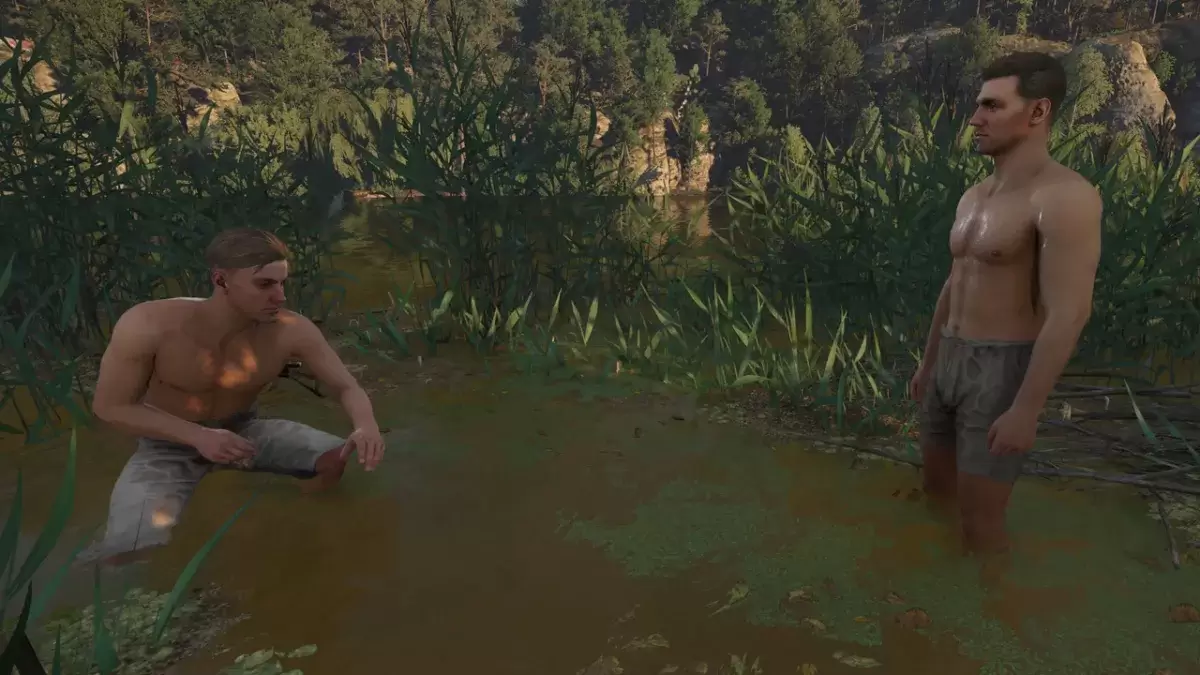
Sobald Sie sich im Fotomodus befinden, haben Sie die Freiheit, die Kamera um Henry herum zu bewegen, nach oben oder unten zu fliegen, um bessere Winkel zu erhalten, und zoomen Sie ein oder heraus. Egal, ob Sie eine Nahaufnahme von Henrys Stiefeln oder eine Panoramablick auf die Landschaft erfassen möchten, hier sind die Steuerelemente für jede Plattform:
- Xbox -Serie X | S:
- Kamera drehen - linker Stick
- Kamera horizontal bewegen - rechter Stick
- Kamera nach oben bewegen - linker Trigger/LT
- Kamera nach unten bewegen - rechts Trigger/RT
- Schnittstelle ausblenden - x
- Fotomodus beenden - B
- Bild machen - Drücken Sie die Xbox -Taste und dann y
- PlayStation 5:
- Kamera drehen - linker Stick
- Kamera horizontal bewegen - rechter Stick
- Kamera nach oben bewegen - linker Trigger/L2
- Kamera nach unten bewegen - Rechts Trigger/R2
- Schnittstelle ausblenden - Quadrat
- Fotomodus beenden - Kreis
- Bild machen - klicken Sie auf die Taste zur Freigabe und wählen Sie Screenshot (oder halten Sie die Freigabe halten).
- PC (Tastatur und Maus):
- Kamera bewegen - Verwenden Sie Maus
- Langsame Bewegung - Caps Lock
- Schnittstelle ausblenden - x
- Den Fotomodus beenden - ESC
- Bild machen - e
Auf dem PC werden Ihre Screenshots in Ihrem Bilderordner gespeichert, während sie auf Konsolen in der Capture Gallery Ihrer Konsole gespeichert werden.
Was können Sie in Kingdom Come tun: Befreiungsmodus 2?
Derzeit ist der Fotomodus in * Kingdom Come: Deliverance 2 * in seinen Funktionen etwas begrenzt. Sie können Bilder aus verschiedenen Positionen in einer bestimmten Entfernung von Henry aufnehmen, aber es fehlen die erweiterten Optionen in den Fotomodi anderer Spiele. Beispielsweise finden Sie keine Optionen, um Zeichen zu posieren oder auszublenden, den Farbton anzupassen, die Tageszeit zu ändern oder Zeichen aus verschiedenen Teilen des Spiels einzuführen.
Während der aktuelle Fotomodus grundlegend ist, besteht die Hoffnung, dass Warhorse Studios möglicherweise weitere Funktionen in zukünftigen Updates hinzufügen. Im Moment ist es ein unkompliziertes Werkzeug, um die Schönheit des Spiels festzuhalten, und wir sind dankbar, dass es beim Start enthalten ist.
Für diejenigen, die ihre Spielerlebnisse verbessern möchten, finden Sie in unserem Leitfaden zum besten Königreich Come: Deliverance 2 Mods .
Und so können Sie den Fotomodus in * Kingdom Come: Deliverance 2 * verwenden, um die atemberaubenden Bilder des Spiels zu erfassen.