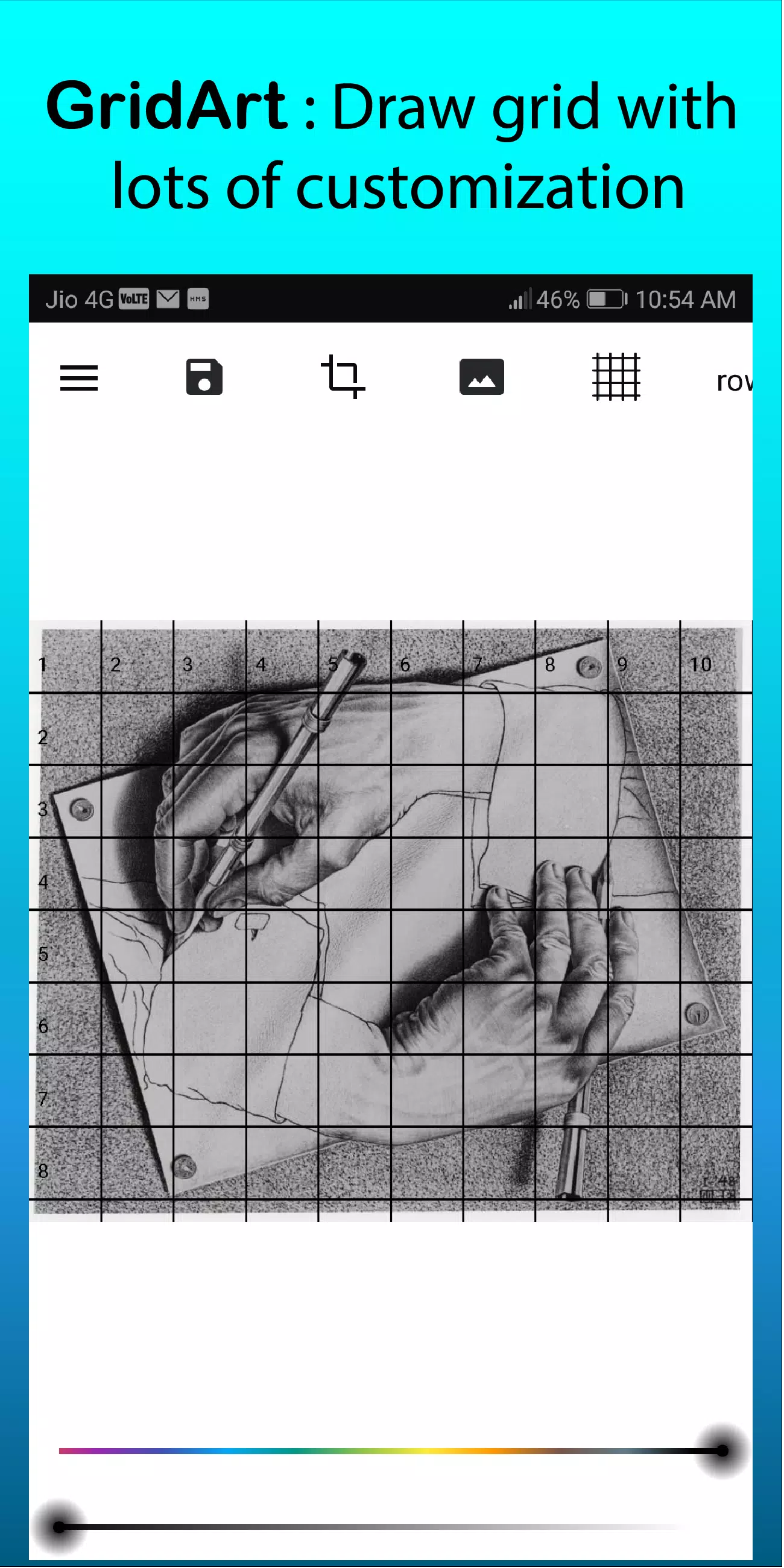
Dibujo con Cuadrícula para Artistas: superpone cuadrículas personalizables sobre cualquier imagen con amplias opciones de personalización.
¡GridArt: La Herramienta Definitiva para que los Artistas Logren Proporciones y Precisión Perfectas!
¡Bienvenido a GridArt!
Ya seas un artista principiante o un profesional experimentado, GridArt es la herramienta perfecta para mejorar tus habilidades de dibujo y crear obras de arte hermosas. Nuestra aplicación te ayuda a aplicar el método de dibujo con cuadrícula con facilidad y precisión. Con GridArt, puedes superponer cuadrículas personalizables en tus imágenes, simplificando el proceso de transferirlas al lienzo o al papel.
¿Qué es el Método de Dibujo con Cuadrícula?
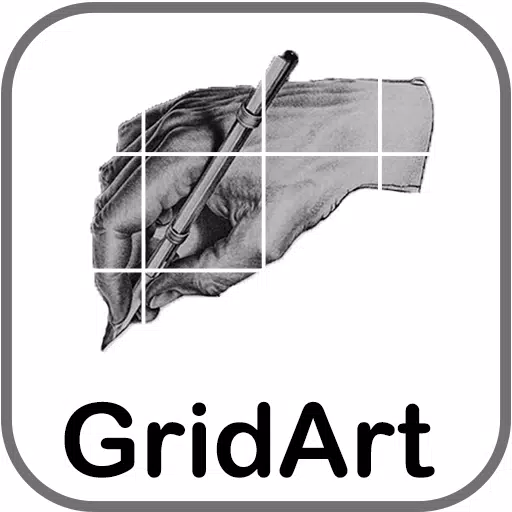
El método de dibujo con cuadrícula es una técnica que mejora la precisión y las proporciones del dibujo al dividir tanto la imagen de referencia como la superficie de dibujo en cuadrados iguales. Este enfoque permite a los artistas concentrarse en una sección a la vez, facilitando capturar los detalles y mantener las proporciones generales correctas.
¿Por Qué Elegir GridArt: Dibujo con Cuadrícula para Artistas?
Los artistas han confiado en el método de dibujo con cuadrícula durante siglos para descomponer imágenes complejas en secciones manejables. GridArt mejora esta técnica tradicional con tecnología moderna, ofreciendo varias opciones de personalización para satisfacer tus requisitos artísticos únicos.
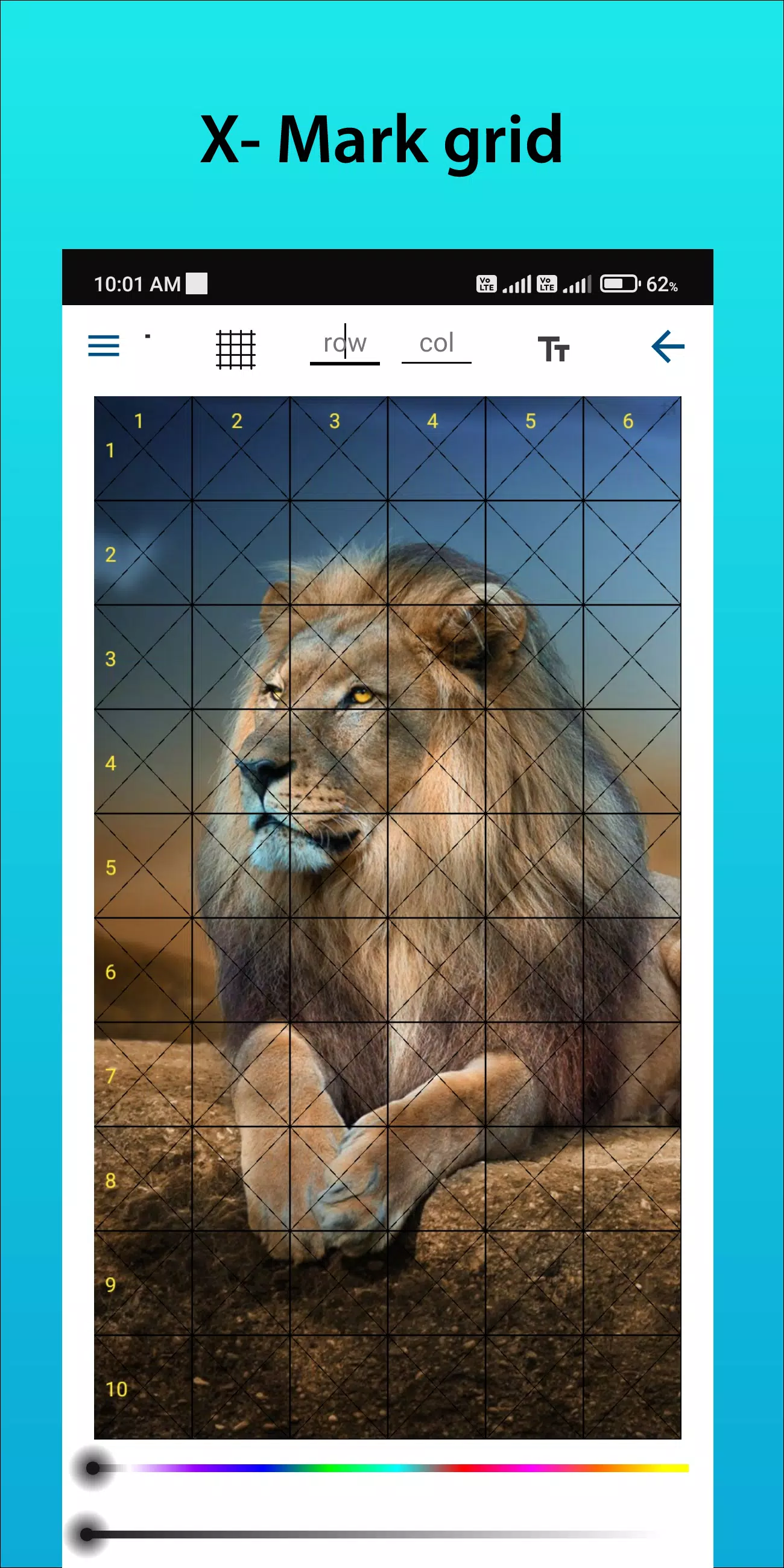
Cuadrículas Personalizables: Selecciona el número de filas y columnas, ajusta el grosor y el color de la cuadrícula, e incluso añade líneas diagonales para una guía adicional.
Interfaz Amigable: Nuestro diseño intuitivo hace que sea simple subir imágenes, personalizar cuadrículas y guardar tu trabajo.
Salida de Alta Resolución: Exporta imágenes con cuadrícula superpuesta en alta resolución, ideal para imprimir y como referencia.
Cómo Usar GridArt
Así es como funciona el método de dibujo con cuadrícula:
Selecciona Tu Imagen de Referencia: Elige la imagen que quieres dibujar.
Crea una Cuadrícula en la Imagen de Referencia: Superpone tu imagen de referencia con líneas verticales y horizontales equidistantes. Puedes crear cuadrículas con cualquier número de cuadrados, aunque comúnmente se usan cuadrados de 1 pulgada o 1 centímetro.
Crea una Cuadrícula en Tu Superficie de Dibujo: Dibuja una cuadrícula coincidente en tu papel o lienzo, asegurándote de que el número de cuadrados y las proporciones se alineen con tu imagen de referencia.
Transfiere la Imagen: Concéntrate en un cuadrado a la vez. Observa cada cuadrado en tu imagen de referencia y replica sus líneas, formas y detalles en el cuadrado correspondiente de tu superficie de dibujo. Este método ayuda a mantener las proporciones y la colocación de los elementos correctas.
Borra la Cuadrícula (Opcional): Una vez que tu dibujo esté completo, puedes eliminar suavemente las líneas de la cuadrícula si es necesario.
Características Clave del Dibujo con Cuadrícula
1. Dibuja cuadrículas en cualquier imagen, selecciona desde tu galería y guárdalas para imprimir
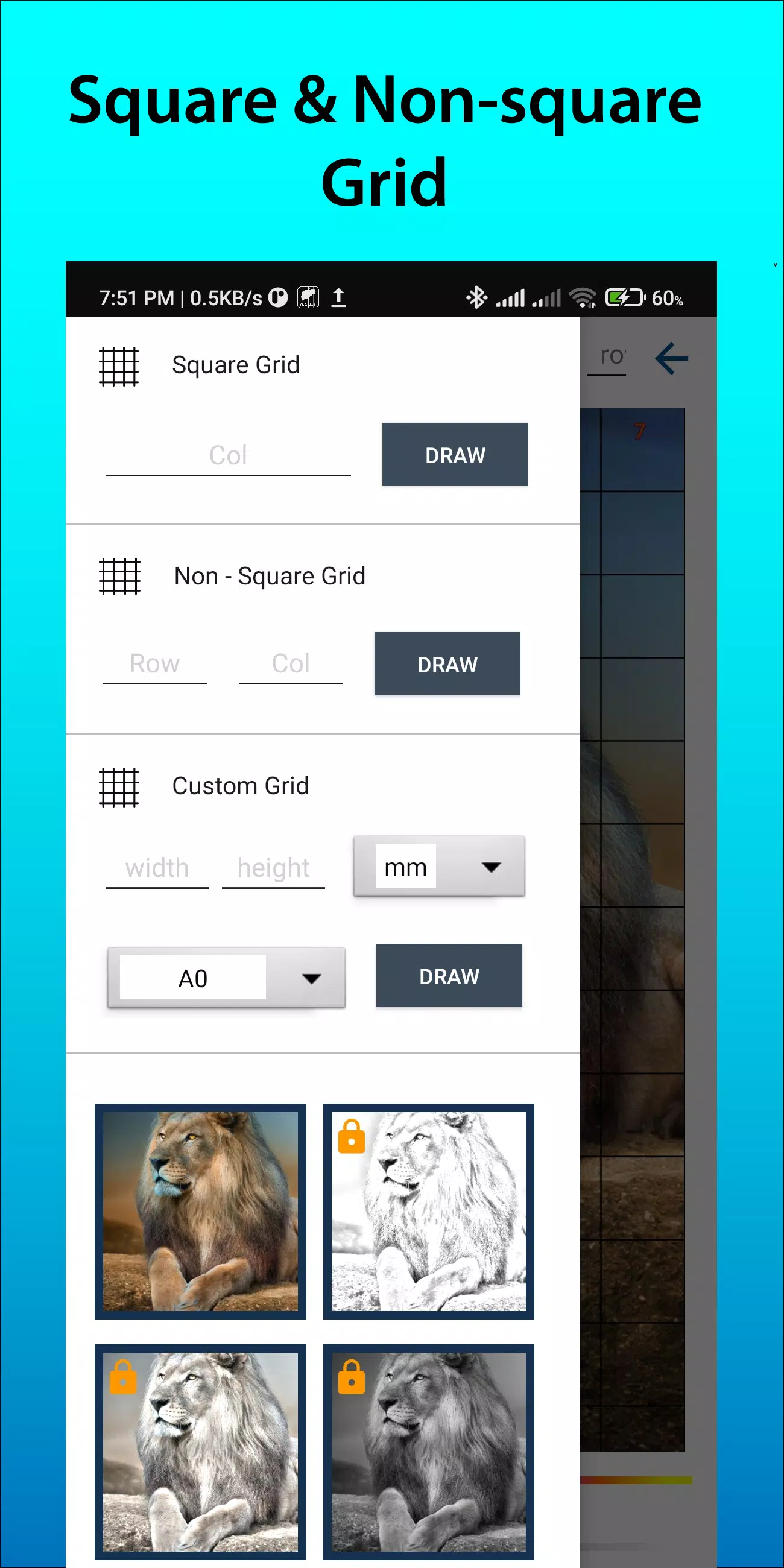
2. Dibujo con Cuadrícula usando cuadrículas cuadradas, rectangulares y personalizadas con filas y columnas definidas por el usuario
3. Recorta fotos a cualquier relación de aspecto o relaciones predefinidas como A4, 16:9, 9:16, 4:3 y 3:4
4. Activa o desactiva los números de fila-columna y los números de celda con tamaño de texto personalizable
5. Dibuja cuadrículas usando diferentes estilos de etiqueta
6. Crea cuadrículas con líneas continuas o discontinuas y ajusta el ancho de la línea de la cuadrícula
7. Personaliza el color y la opacidad de la línea de la cuadrícula, además de la apariencia de los números de fila-columna
8. Aplica filtros de boceto para dibujar más fácilmente
9. Dibujo con cuadrícula con unidades de medida (mm, cm, pulgada)
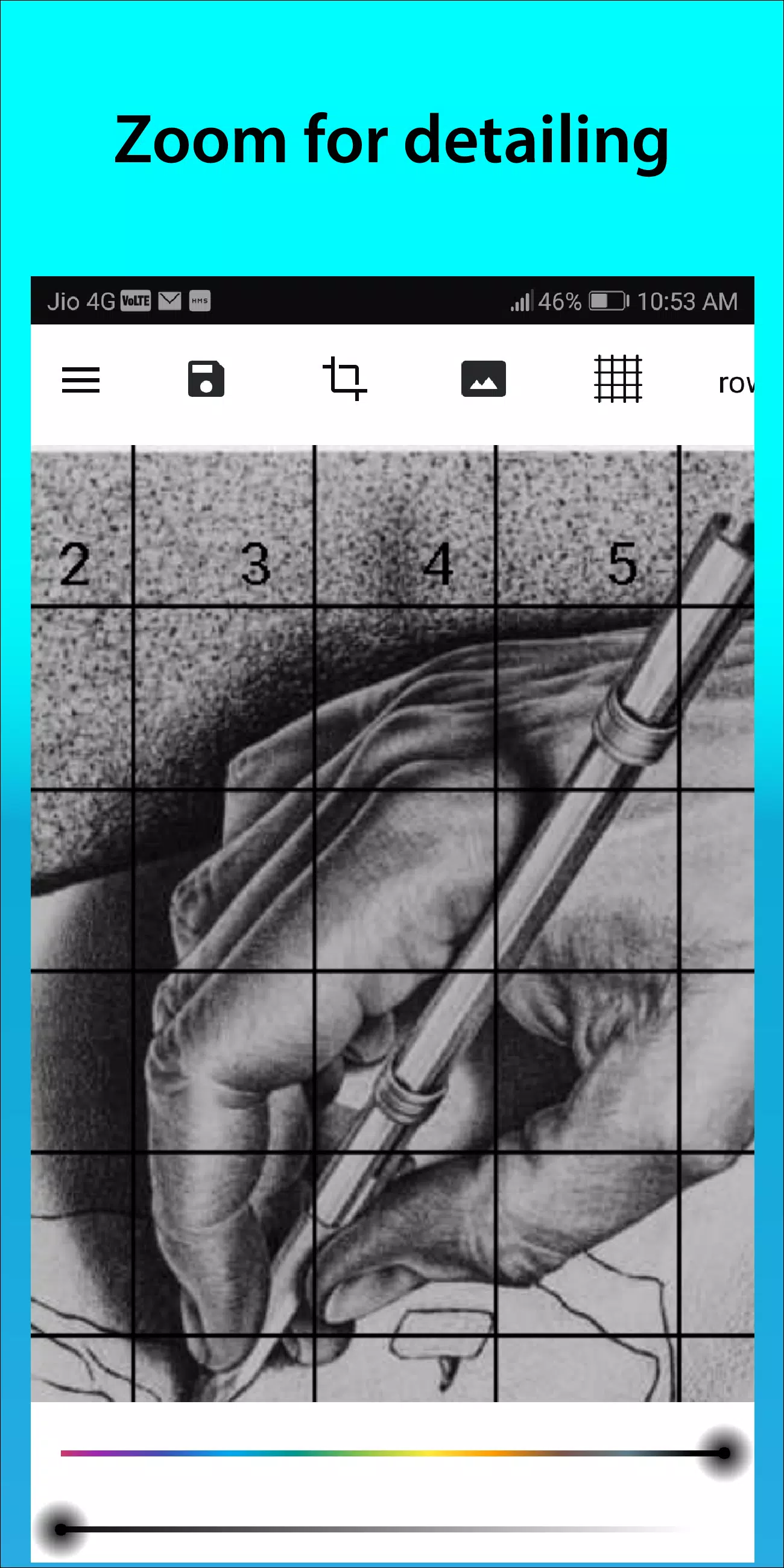
10. Haz zoom en las imágenes para capturar cada detalle
Síguenos en Instagram @gridArt_sketching_app y contáctanos con cualquier pregunta o sugerencia. Usa #gridArt en Instagram para tener la oportunidad de ser destacado.
Novedades en la Versión 1.8.3
Última actualización el 14 de septiembre de 2024
# Se añadió la función de bloqueo de pantalla