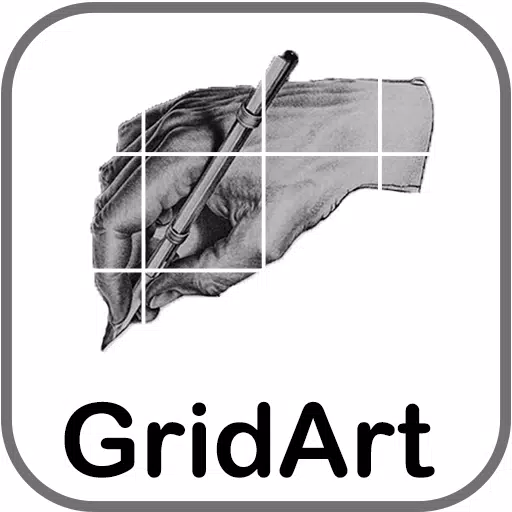
Grid-Zeichnen für Künstler: Legen Sie anpassbare Raster über beliebige Bilder mit umfangreichen Anpassungsmöglichkeiten.
GridArt: Das ultimative Tool für Künstler, um perfekte Proportionen und Präzision zu erreichen!
Willkommen bei GridArt!
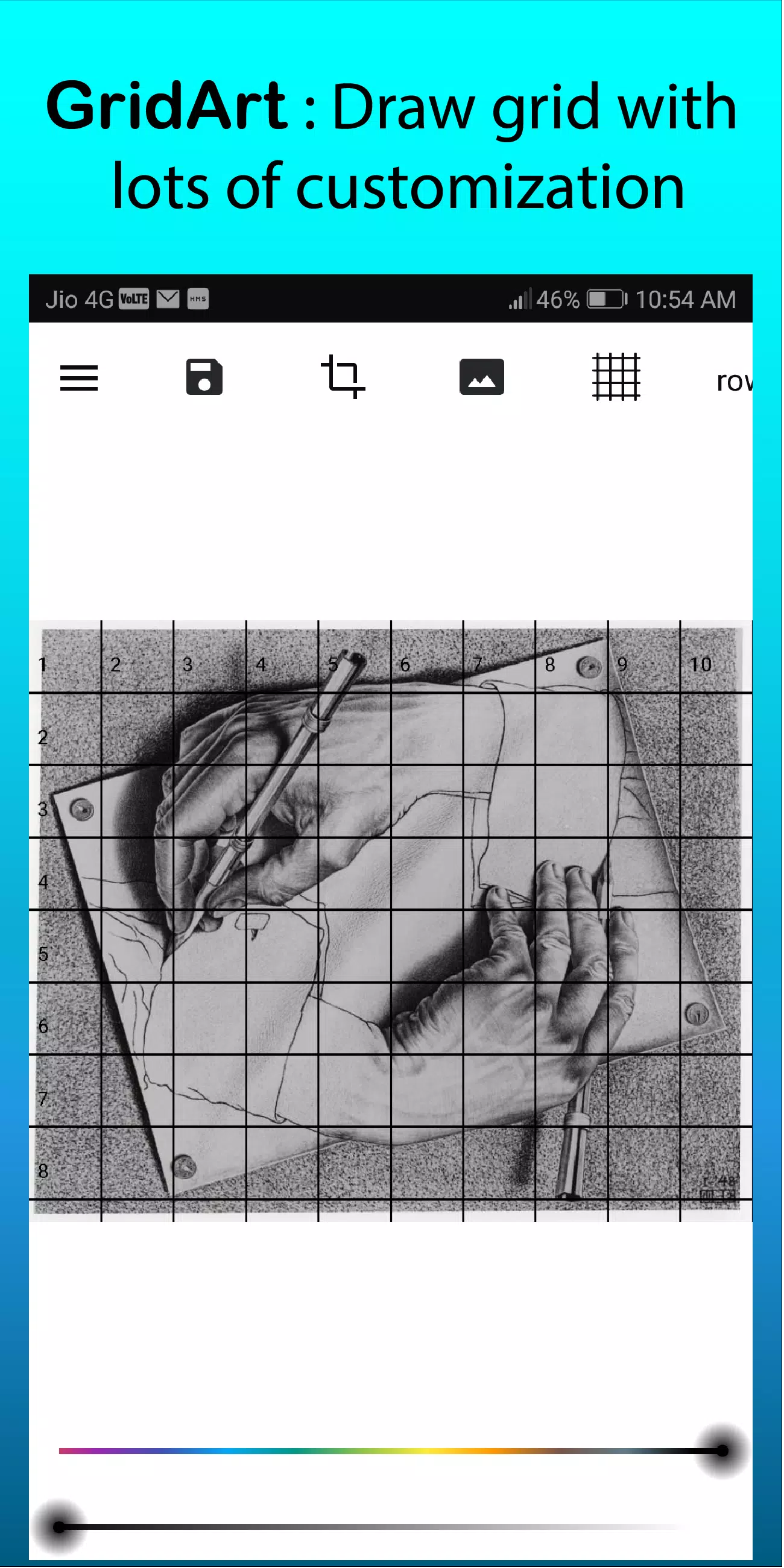
Egal, ob Sie ein aufstrebender Künstler oder ein erfahrener Profi sind, GridArt ist das perfekte Werkzeug, um Ihre Zeichenfähigkeiten zu verbessern und wunderschöne Kunstwerke zu erstellen. Unsere App hilft Ihnen, die Rasterzeichnungsmethode mit Leichtigkeit und Genauigkeit anzuwenden. Mit GridArt können Sie anpassbare Raster über Ihre Bilder legen und vereinfachen so den Prozess, sie auf Leinwand oder Papier zu übertragen.
Was ist die Rasterzeichnungsmethode?
Die Rasterzeichnungsmethode ist eine Technik, die die Zeichengenauigkeit und Proportionen verbessert, indem sowohl das Referenzbild als auch die Zeichenfläche in gleiche Quadrate unterteilt werden. Dieser Ansatz ermöglicht es Künstlern, sich jeweils auf einen Abschnitt zu konzentrieren, was das Erfassen von Details und das Beibehalten der korrekten Gesamtproportionen erleichtert.
Warum GridArt wählen: Rasterzeichnen für Künstler?
Künstler vertrauen seit Jahrhunderten auf die Rasterzeichnungsmethode, um komplexe Bilder in überschaubare Abschnitte zu zerlegen. GridArt verbessert diese traditionelle Technik mit moderner Technologie und bietet verschiedene Anpassungsoptionen, um Ihren einzigartigen künstlerischen Anforderungen gerecht zu werden.
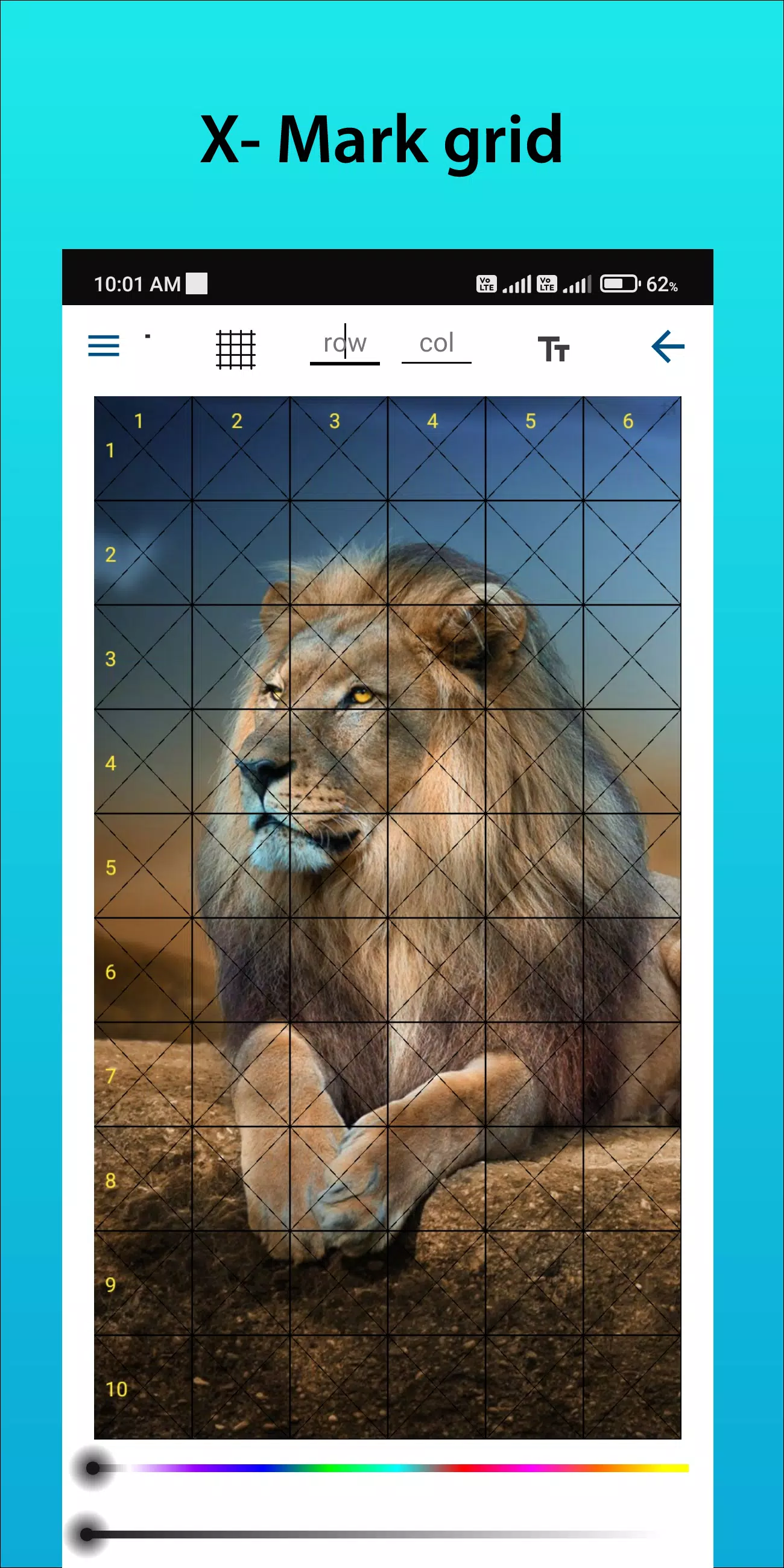
Anpassbare Raster: Wählen Sie die Anzahl der Zeilen und Spalten, passen Sie die Rasterstärke und -farbe an und fügen Sie sogar diagonale Linien für zusätzliche Hilfestellung hinzu.
Benutzerfreundliche Oberfläche: Unser intuitives Design macht es einfach, Bilder hochzuladen, Raster anzupassen und Ihre Arbeit zu speichern.
High-Resolution-Ausgabe: Exportieren Sie Bilder mit Rasterüberlagerung in hoher Auflösung, ideal für Druck- und Referenzzwecke.
So verwenden Sie GridArt
So funktioniert die Rasterzeichnungsmethode:
Wählen Sie Ihr Referenzbild: Wählen Sie das Bild aus, das Sie zeichnen möchten.
Erstellen Sie ein Raster auf dem Referenzbild: Legen Sie über Ihr Referenzbild gleichmäßig verteilte vertikale und horizontale Linien. Sie können Raster mit beliebig vielen Quadraten erstellen, wobei üblicherweise 1-Zoll- oder 1-Zentimeter-Quadrate verwendet werden.
Erstellen Sie ein Raster auf Ihrer Zeichenfläche: Zeichnen Sie ein passendes Raster auf Ihr Papier oder Ihre Leinwand und stellen Sie sicher, dass die Anzahl der Quadrate und die Proportionen mit Ihrem Referenzbild übereinstimmen.
Übertragen Sie das Bild: Konzentrieren Sie sich jeweils auf ein Quadrat. Beobachten Sie jedes Quadrat in Ihrem Referenzbild und replizieren Sie seine Linien, Formen und Details im entsprechenden Quadrat auf Ihrer Zeichenfläche. Diese Methode hilft, die richtigen Proportionen und die Platzierung der Elemente beizubehalten.
Entfernen Sie das Raster (Optional): Sobald Ihre Zeichnung fertig ist, können Sie die Rasterlinien bei Bedarf vorsichtig entfernen.
Hauptmerkmale der Rasterzeichnung
1. Zeichnen Sie Raster auf beliebigen Bildern, wählen Sie aus Ihrer Galerie aus und speichern Sie sie zum Drucken
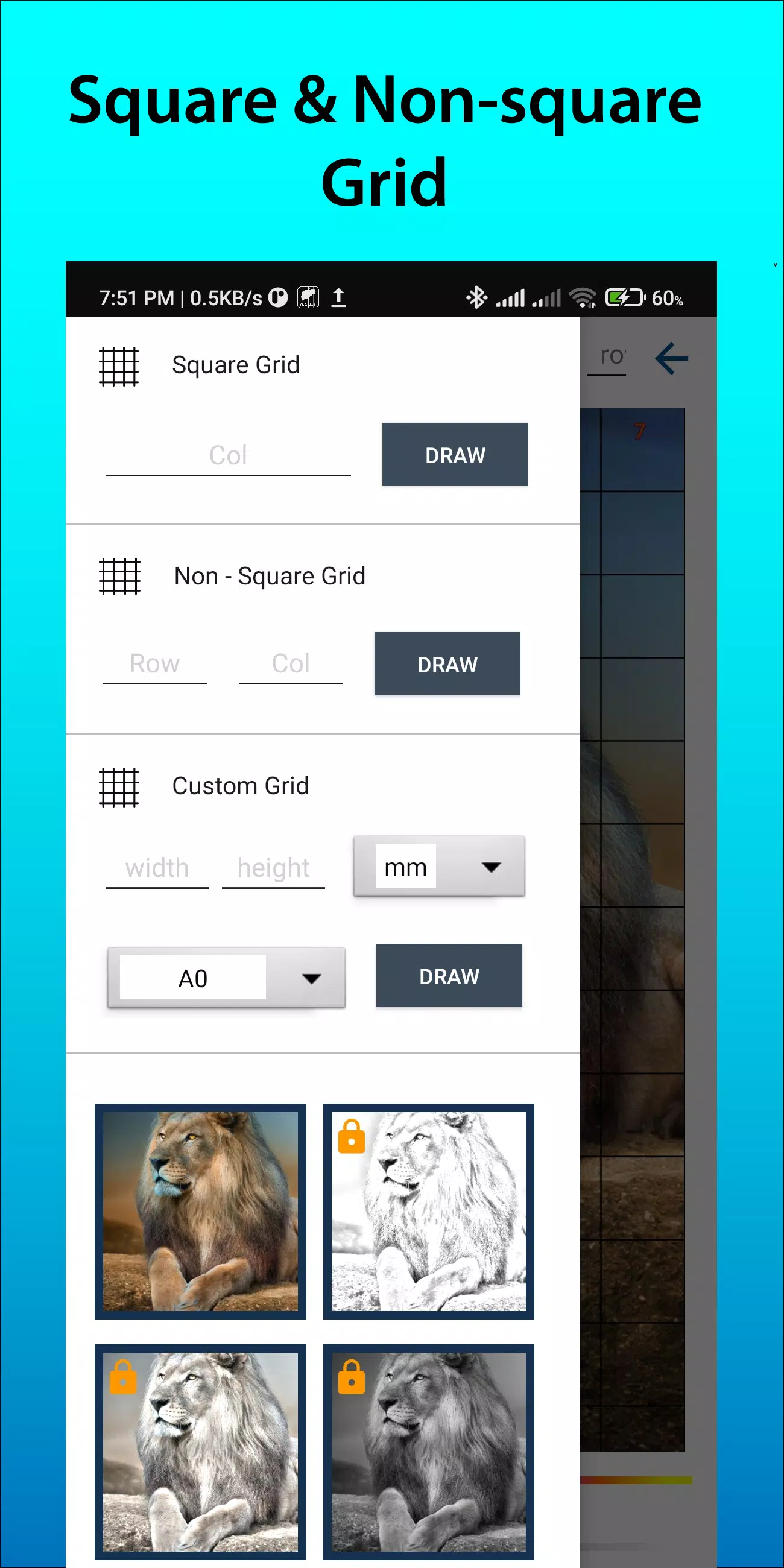
2. Rasterzeichnung mit quadratischen Rastern, rechteckigen Rastern und benutzerdefinierten Rastern mit benutzerdefinierten Zeilen und Spalten
3. Zuschneiden von Fotos auf beliebige Seitenverhältnisse oder vordefinierte Verhältnisse wie A4, 16:9, 9:16, 4:3 und 3:4
4. Aktivieren oder deaktivieren Sie Zeilen-Spalten-Nummern und Zellennummern mit anpassbarer Textgröße
5. Zeichnen Sie Raster mit verschiedenen Beschriftungsstilen
6. Erstellen Sie Raster mit durchgehenden oder gestrichelten Linien und passen Sie die Rasterlinienbreite an
7. Passen Sie die Rasterlinienfarbe und Deckkraft sowie das Erscheinungsbild der Zeilen-Spalten-Nummern an
8. Wenden Sie Skizzenfilter für einfacheres Zeichnen an
9. Rasterzeichnung mit Maßeinheiten (mm, cm, Zoll)
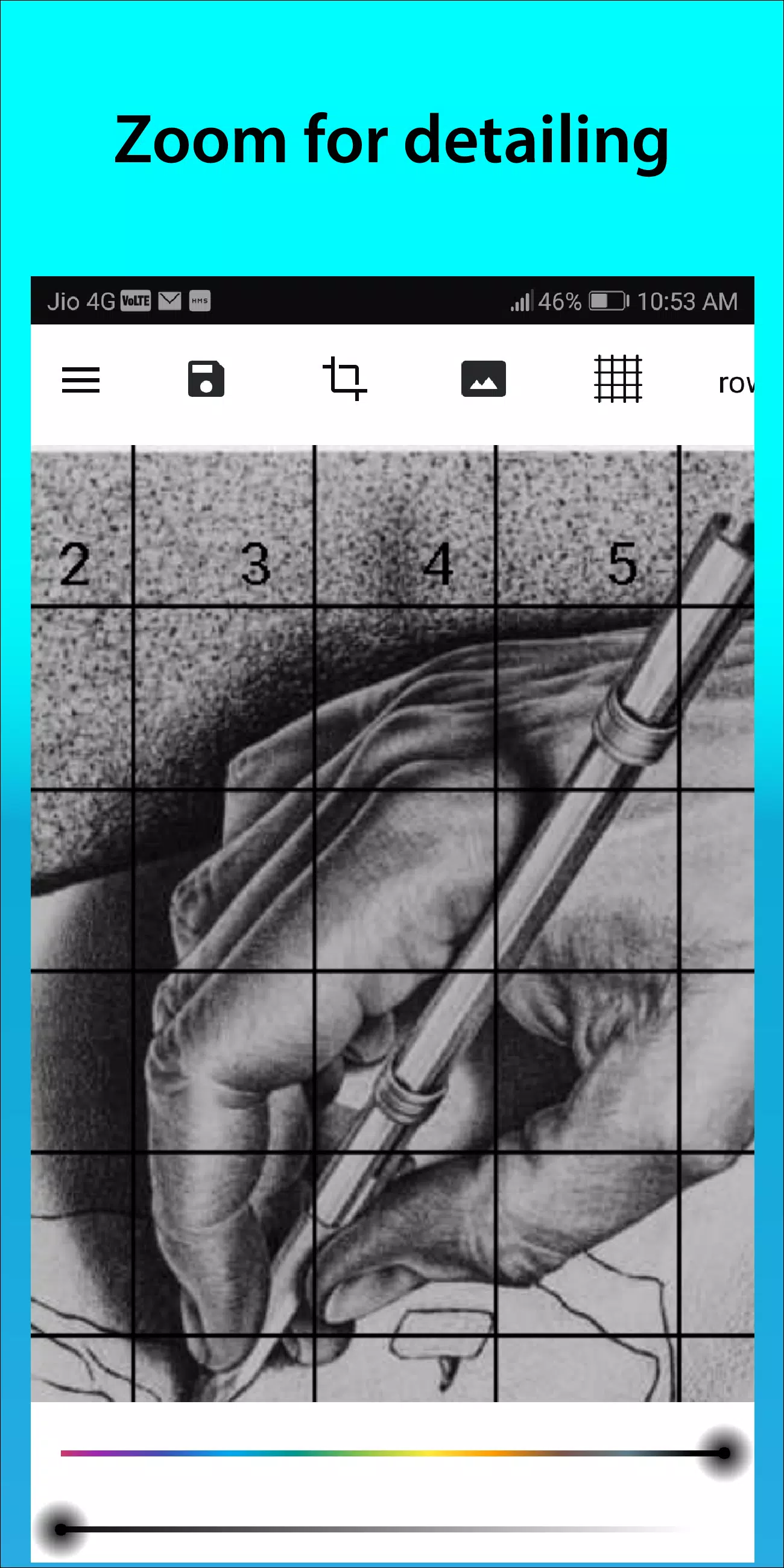
10. Zoomen Sie Bilder, um jedes Detail zu erfassen
Folgen Sie uns auf Instagram @gridArt_sketching_app und kontaktieren Sie uns bei Fragen oder Vorschlägen. Verwenden Sie #gridArt auf Instagram, um eine Chance auf eine Vorstellung zu erhalten.
Was ist neu in Version 1.8.3
Zuletzt aktualisiert am 14. September 2024
# Bildschirmsperren-Funktion hinzugefügt