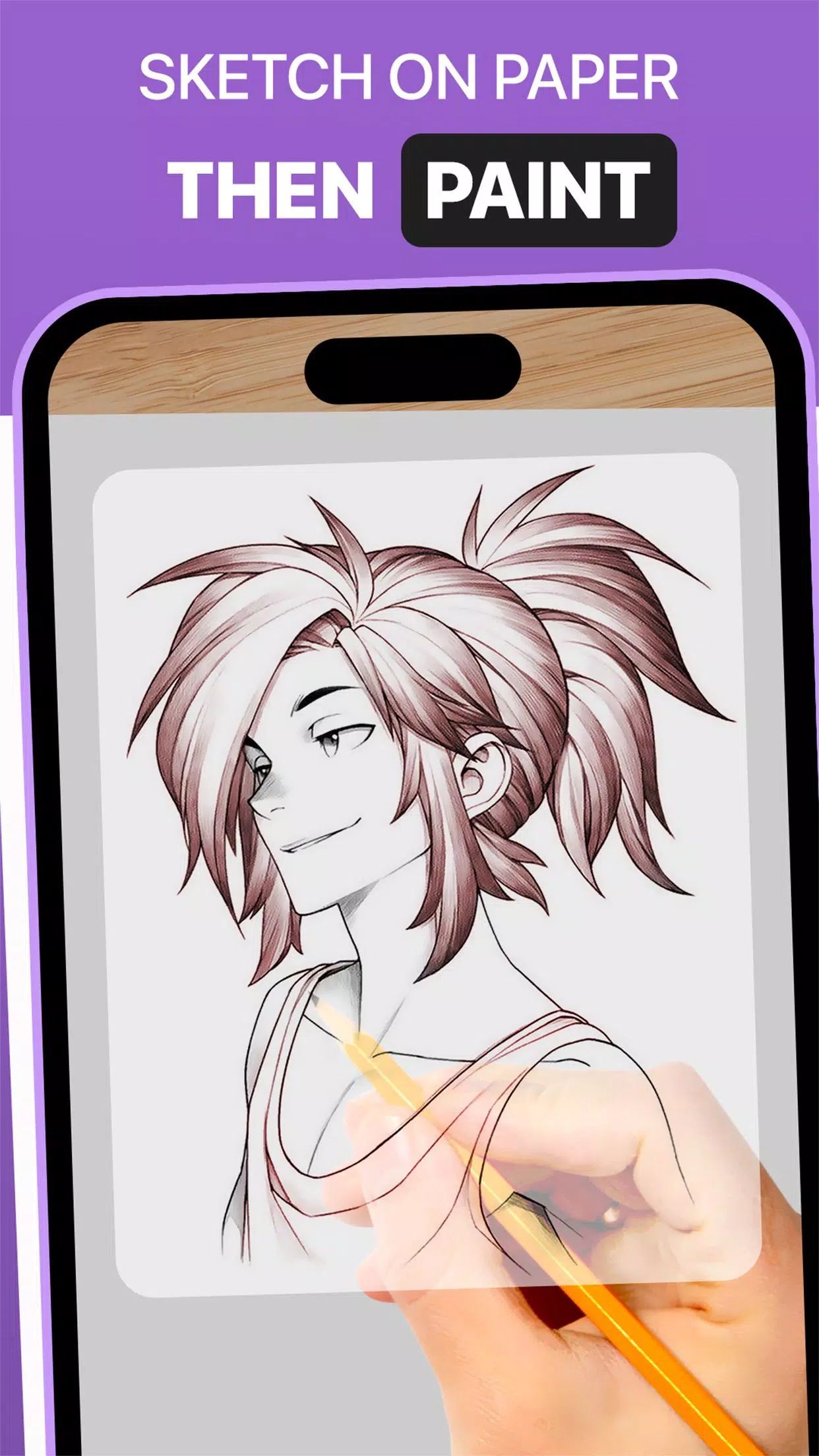
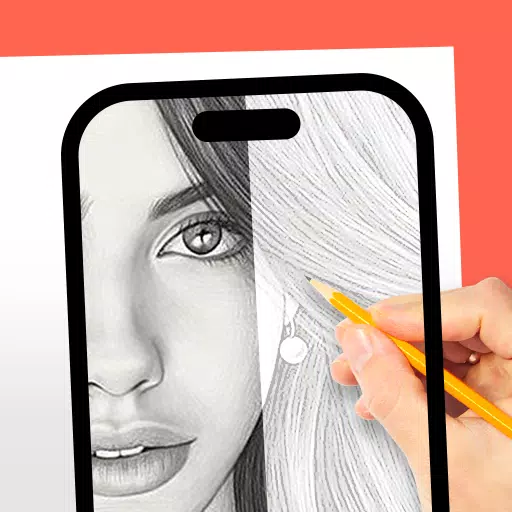
DrawingAR 앱을 사용하여 화면의 이미지를 종이에 직접 따라 그립니다.
DrawingAR은 증강 현실(AR)을 활용하여 이미지를 종이와 같은 표면에 투사합니다. 종이 위에 스케치하는 동안 화면의 선을 따라서 안내된 트레이싱 경험을 제공합니다.
Easy Drawing 기능을 통해 갤러리에서 이미지를 가져오고 투명 레이어로 겹칠 수 있습니다. 화면의 스케치나 이미지를 따라 그린 후 종이에 빠르게 그릴 수 있습니다.
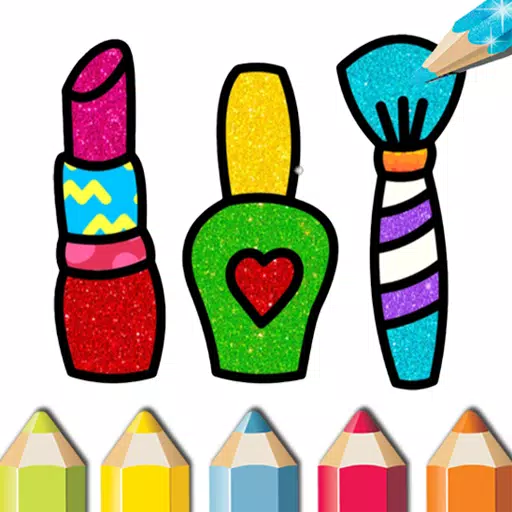
이 Sketch AR 앱은 동물, 만화, 음식, 새, 나무, 란골리 등 다양한 카테고리의 수백 가지 미리 정의된 이미지와 많은 스케치 및 그림을 제공합니다.
Trace Anything 기능을 사용하면 이미지의 투명도를 조절하고 확대 또는 축소하며 다른 이미지를 선택하여 따라 그릴 수 있습니다. 트레이싱 후에는 트레이스 페이퍼나 스케치 패드를 사용하여 이미지에 색칠할 수도 있습니다.
➤ AR 드로잉 앱 기능:
1. 이미지 가져오기: 갤러리에서 이미지나 스케치를 가져오거나 카메라로 새로운 사진을 찍습니다. 이를 트레이싱 참조 자료로 사용합니다.
2. 이미지 오버레이: 가져온 후 Trace Anything 앱이 화면에 이미지를 투명도를 조절하며 겹쳐 표시합니다. 이미지와 종이를 동시에 보고 빠른 작화를 위해 투명도를 사용자 지정할 수 있습니다.
3. 내장 브라우저: 앱 내에서 직접 스케치나 이미지를 검색하고 가져옵니다. 다른 브라우저를 통해 다운로드할 필요가 없습니다.
4. 투명도 제어: 필요에 따라 이미지 오버레이의 투명도를 조절하여 더 많이 또는 적게 보이도록 합니다.
5. 비디오 녹화: 녹화 버튼을 사용하여 트레이싱 과정을 캡처합니다. 타임랩스 기능이 포함되어 있습니다. 영상은 기기의 'Drawing AR' 폴더에 저장됩니다.
6. 트레이스된 이미지 촬영: 과정 중이나 완료 후 따라 그린 그림의 사진을 찍습니다. 이미지는 갤러리에 직접 저장됩니다.
7. 간단한 드로잉 UI: 부드러운 작화를 위한 사용하기 쉬운 트레이싱 도구를 갖춘 사용자 친화적인 인터페이스입니다.
➤ AR 드로잉 앱 사용 방법
1. DrawingAR 앱을 다운로드하고 엽니다.
2. 트레이스할 이미지를 가져오거나 선택합니다.
3. 밝은 곳에 종이 또는 스케치 패드를 놓습니다.
4. 이미지 오버레이를 조절하여 화면에 올바르게 정렬합니다.
5. 세부 사항을 따라 이미지에 종이에 트레이싱을 시작합니다.
이 AR 드로잉 앱은 예술가, 디자이너 및 창의적인 개인들을 위한 다재다능한 도구입니다.